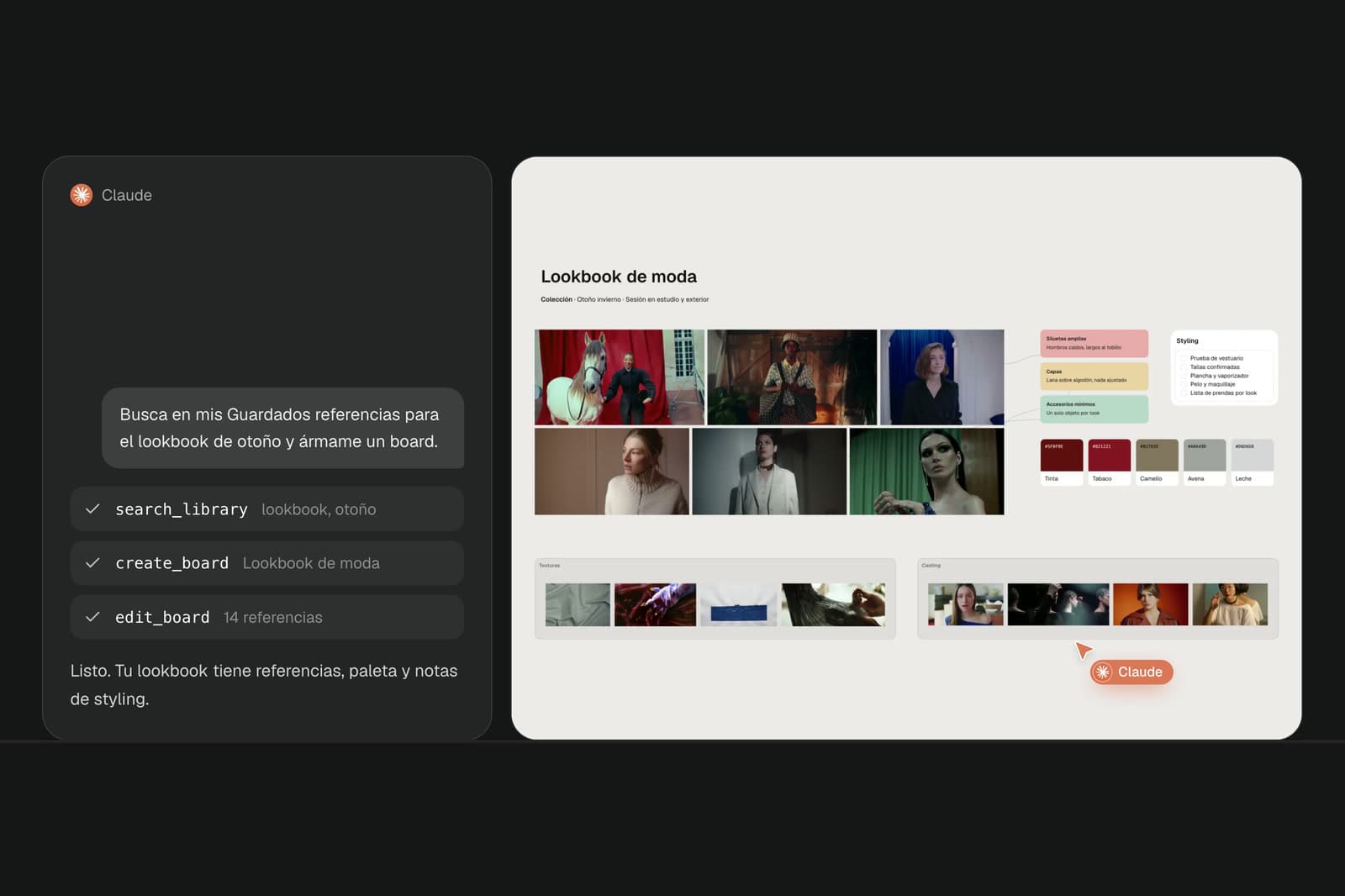
Claude piensa bien, pero en un chat todo queda en una columna de texto. Un moodboard o un tratamiento necesita otra cosa: imágenes una al lado de otra, grupos, notas y un lugar donde tu equipo pueda entrar a mirar.
Darle un canvas a Claude significa conectarlo a un espacio visual donde puede leer lo que hay y trabajar ahí mismo. En esta guía lo hacemos con Draftt, que es nuestro, así que tenlo en cuenta al leerla: Claude se conecta por MCP, en un par de minutos, y después busca en Explore y en todo lo que has guardado, y arma el moodboard mientras lo ves trabajar.
Qué cambia con un canvas
Sin canvas, le pides ideas a Claude, copias lo que te sirve, abres otra herramienta y lo armas a mano. Cuando quieres ajustar algo, vuelves al chat y le explicas de nuevo cómo quedó.
Con un canvas, cambian cuatro cosas:
- Claude ve tu trabajo. Lee tus boards, con sus notas y sus listas, y puede pedir una imagen de cómo se ven para revisar la composición.
- Claude tiene de dónde sacar referencias. Busca en Explore y en tu librería, en vez de traerte lo primero que aparece en internet.
- El resultado queda en un lugar de verdad. No es una respuesta que se pierde en el historial, sino un board que puedes editar y compartir.
- Trabajan al mismo tiempo. Claude aparece en el board con su propio cursor, igual que una persona más, y tu equipo ve los cambios en vivo.
Cómo conectarlo
- Crea una cuenta en Draftt y abre Ajustes, en Integraciones.
- Toca Conectar con Claude. Se abre Claude con Draftt ya cargado. También puedes agregarlo a mano: en Claude, ve a Personalizar, luego Conectores, agrega un conector personalizado y pega
https://draftt.app/api/mcp. - Autoriza con tu cuenta de Draftt. Desde ahí, Claude usa tus mismos permisos: abre lo que tú puedes abrir, y lo que solo puedes ver, solo lo puede leer.
El plan gratis de Claude permite un conector personalizado, así que puedes probarlo sin pagar ninguno de los dos.
Lo que Claude busca: Explore y tu librería
Una IA sola no tiene ojo: busca en internet y te trae stock. En Draftt, Claude tiene dos lugares donde buscar:
- Explore, la librería curada. Frames de comerciales, videoclips y películas, elegidos a mano. Claude sabe de qué obra viene cada uno, quién la dirigió y quién la fotografió, y puede dejarlo escrito en tus notas.
- Tus Guardados, con todo lo que guardas. Imágenes de cualquier página con la extensión, links de Pinterest, Instagram, Savee, Cosmos o Are.na con su fuente, y los frames que te gustaron de Explore.
En los dos busca por lo que muestran las imágenes, por color o por parecido, y los resultados aparecen como una grilla en el mismo chat. Lo que elige lo pone en tu board.
Qué más puede hacer en tu board
- Armar un board completo de una vez: tarjetas, notas, listas, sub-boards y conexiones, como grilla o como mapa.
- Editar uno que ya existe: agregar, reescribir, mover y ordenar, y revisar una captura del resultado para corregir lo que quedó mal.
- Traer imágenes de afuera: las copia al board desde un link público. Con Claude Code también sube carpetas de tu computador, como las fotos de un scouting.
- Hacer un deck: elige el diseño de cada slide, revisa cómo se ve y arregla el texto que no cabe.
- Escribir docs: briefs, guiones y notas largas, dentro del board.
- Manejar tus pendientes: te dice qué tienes para esta semana en todos tus boards, marca tareas como hechas y asigna responsable y fecha.
Seis cosas para pedirle
Mientras más claro el pedido, mejor el resultado. Estos funcionan como punto de partida:
Ordenar lo que juntaste. "Abre el board Campaña Zapatillas y agrupa las imágenes sueltas por luz, color, casting y locación. Ponle a cada grupo una nota de una línea con lo que decide."
Buscar en Explore. "Busca en Explore referencias para un comercial de zapatillas: rojo total, set de estudio, algo de humor. Arma un board con las mejores y anota de qué obra es cada una y quién la dirigió."
Partir desde tus Guardados. "Busca en mis Guardados referencias rojas con luz dura y arma un board con las diez que mejor funcionen juntas."
Escribir la estructura. "Con este brief, crea un board con una tarjeta por sección del tratamiento: idea, tono, personajes, look, cámara y sonido. Deja cada una con las preguntas que tengo que responder."
Armar la lista de trabajo. "Saca de este board una lista de tareas para preproducción, asigna a cada persona lo suyo y pon fechas antes del 20."
Usarlo de segunda opinión. "Mira este moodboard y dime qué imágenes se contradicen y cuáles no respaldan ninguna decisión."
Ese último es el que más nos gusta. Te obliga a cortar, que es la parte difícil de hacer un moodboard.
Lo que Claude no va a hacer
Conviene saberlo antes de empezar:
- No tiene tu ojo. Puede ordenar y proponer, pero elegir qué imagen dice lo correcto sigue siendo tu trabajo.
- No genera imágenes en Draftt. Hoy trabaja con referencias reales, no con imágenes inventadas.
- No comenta en los boards. Los comentarios por esta vía son solo para decks.
Además, puede reescribir lo que edita, porque tiene tus permisos. No hay una herramienta para borrar un board entero, pero si es un trabajo importante, pídele que parta en un board nuevo.
Claude solo o con un canvas
| Claude solo | Claude con Draftt | Una herramienta con IA propia | |
|---|---|---|---|
| Mejor para | Pensar, escribir y resumir | Moodboards, con tu librería y tu equipo | Generar un primer armado dentro de esa herramienta |
| Dónde queda el trabajo | En el chat, o en un archivo aparte | En un board o deck editable | En su propio board |
| Tus imágenes | Las que subes a cada chat | Tu librería y Explore, donde puede buscar | Las que subas ahí |
| Equipo | Cada uno con su chat | Todos en el mismo board, con Claude | Según la herramienta |
| Qué IA usas | Claude | Claude, ChatGPT, Codex o Gemini | La que trae |
Si solo necesitas escribir un brief, Claude solo basta. Y si quieres una IA integrada que arme el board y además genere imágenes, StoryFlow hace justamente eso. Draftt tiene sentido cuando ya usas Claude y tu trabajo vive de referencias: todo lo que guardas queda en una librería que él puede buscar, junto a una curada.
Cuánto cuesta
Necesitas una cuenta en cada lado:
- Claude: el plan gratis permite un conector personalizado. Pro cuesta US$20 al mes, o US$17 con pago anual.
- Draftt: el plan gratis incluye 2 boards, 2 decks y 100 acciones de IA a la semana. Pro cuesta US$12 al mes, o US$96 al año, con 10.000 acciones a la semana, y en Team no tienen tope.
Cada acción de Claude cuenta como una, ya sea leer un board o crear un deck, y en el plan gratis cada búsqueda nueva en Explore también cuenta dentro de sus 10 cargas del día. Alcanza para probar con un proyecto, no para trabajar todos los días. Precios revisados el 3 de noviembre de 2026.
Preguntas frecuentes
¿Qué es MCP? Es un estándar abierto para que una IA se conecte a otras herramientas. En la práctica, es lo que le permite a Claude abrir y editar tus boards en vez de solo hablar de ellos.
¿Claude ve todos mis boards? Puede abrir los mismos que tú, en todos tus espacios y teams. Actúa cuando se lo pides en una conversación.
¿Funciona con ChatGPT? Sí, igual que con Codex, Gemini y Claude Code. Cada uno aparece en el board con su logo.
¿Sirve si no sé programar? Sí. Conectarlo son unos clics y el resto es escribirle en español, como a una persona.
¿Mis invitados necesitan Claude? No. Quienes entran a tu board trabajan en él según el permiso que les diste, tengan o no una IA conectada.
Por dónde empezar
Elige un proyecto real que ya tengas a medias, junta en Guardados entre veinte y treinta imágenes, y pídele a Claude que las ordene en un board. Después corrige tú lo que no te convenza. En diez minutos vas a saber si esta forma de trabajar te sirve.
Para seguir, mira cómo hacer un moodboard para un comercial o videoclip y cómo presentar referencias a un cliente.