
Claude Whiteboards es la pizarra compartida que Anthropic lanzó el 10 de noviembre de 2026 dentro de Claude. Le hablas, escribes o dibujas, y Claude arma el board con formas, flechas y secciones, mientras tu equipo trabaja en vivo en el mismo lugar. Está en beta, en todos los planes pagados de Claude, y no en el gratis.
Esta guía junta lo que dicen el anuncio y la guía de ayuda de Anthropic, más lo que vimos al probarla para lo que hacemos todos los días: un moodboard. Hacemos Draftt, un canvas para trabajo creativo al que Claude se conecta por MCP, así que tenlo en cuenta cuando lleguemos a la comparación.
En resumen
| Qué es | Una pizarra compartida dentro de Claude, donde Claude dibuja y ordena |
| Lanzamiento | 10 de noviembre de 2026, en beta |
| Planes | Pro, Max, Ultra, Team y Enterprise. No está en el plan gratis |
| Precio | Desde Claude Pro: US$20 al mes, o US$17 con pago anual |
| Dónde | Web, Claude Desktop y la app del celular |
| En una llamada | Claude Meetings, en beta en Team y Enterprise, con Google Meet |
| Se parece a | FigJam, Miro o Lucid, con Claude como un participante más |
| Sale como | Doc o presentación, PNG, o "Send to" a Lucid, Miro y Zoho Vani |
Cómo abrir una pizarra en Claude
Hay dos caminos, según la guía de ayuda:
- Desde cualquier chat. Pídeselo: "Abre una pizarra para planear el lanzamiento".
- Desde la pestaña Artifacts. Elige Whiteboard, describe lo que quieres, o díctalo con el micrófono, y envía.
Los boards quedan guardados en la pestaña Artifacts. Si no te aparece, puede ser tu plan (el gratis no la tiene) o tu organización: en Team viene activada, y en Enterprise la activa un administrador en Organization settings, Artifacts.
Qué puede hacer Claude en el board
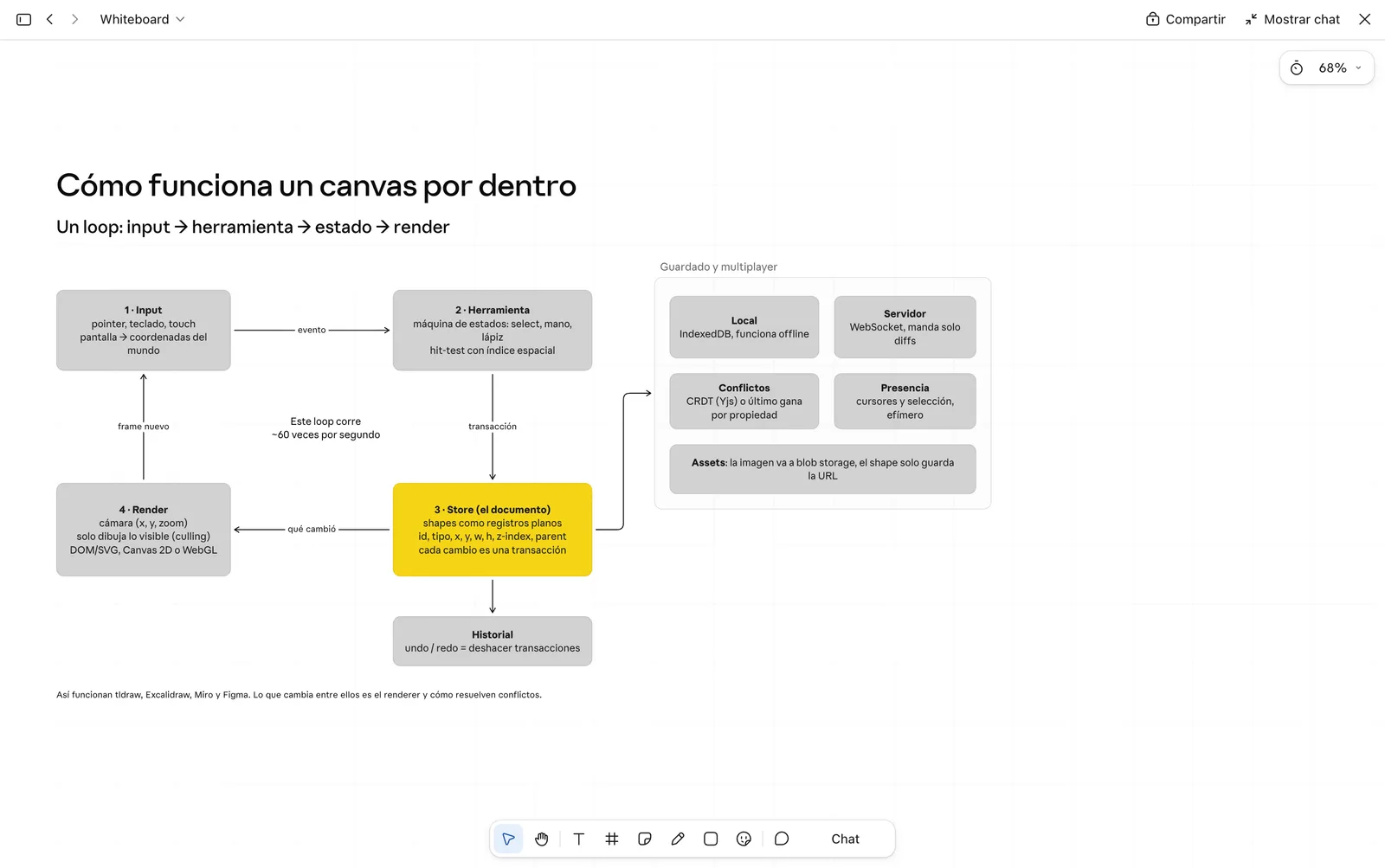
Una pizarra que le pedimos a Claude: cómo funciona un canvas por dentro, como un loop de cuatro pasos.
- Dibuja lo que describes, con formas, flechas y secciones, y ordena tus ideas en diagramas, flujos y grupos.
- Reordena. Le pides que agrupe por tema o que lo convierta en una línea de tiempo con responsables y fechas.
- Encuentra lo que falta. Con "Find the gaps", agrega sugerencias al board para que las revises.
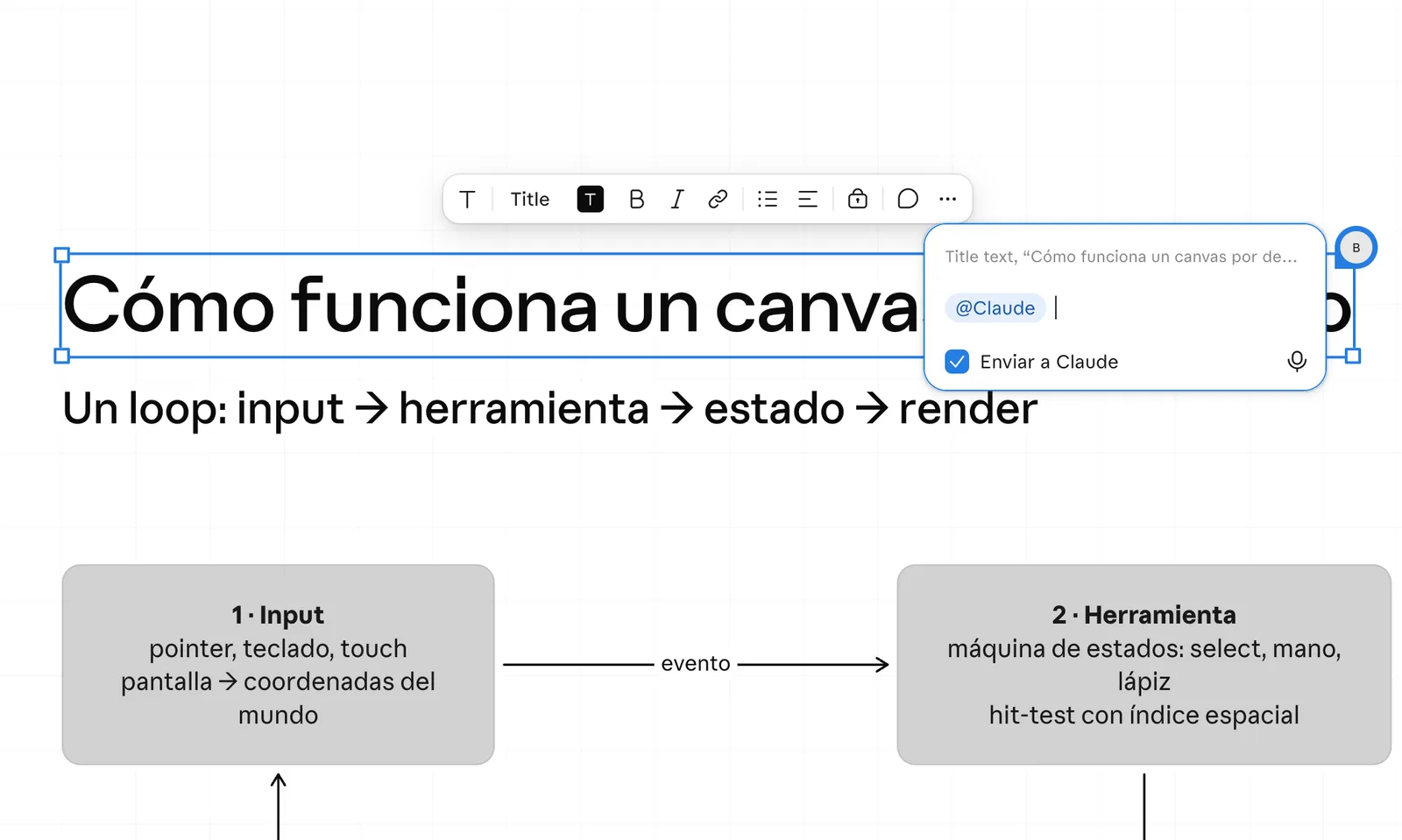
- Responde sobre una parte. Arrastras un recuadro sobre una zona y le preguntas solo por eso. O seleccionas un elemento, abres un comentario y mencionas a @Claude: el comentario lleva lo que seleccionaste y, con "Enviar a Claude" marcado, Claude responde sobre eso.
- Saca tareas. En una retrospectiva, agrupa las notas de todos y redacta pendientes para cada persona.
- Lo convierte en otra cosa. "Convierte este board en un plan de proyecto" te devuelve un doc o una presentación.
Los ejemplos de Anthropic son de trabajo en equipo: una retro, planear un lanzamiento, comparar opciones para una decisión, mapear un proceso de principio a fin.
Prompts para probar
Los cuatro primeros son de la guía de ayuda de Anthropic. El resto son nuestros, para trabajo creativo, y funcionan mejor si le das el brief en el mismo mensaje.
- "Abre una pizarra para planear el lanzamiento."
- "Pon en una pizarra las opciones de esta decisión, con lo bueno y lo malo de cada una."
- "Mapea este proceso en una pizarra de principio a fin."
- "Convierte este board en un plan de proyecto."
- "Agrupa estas notas por tema y redacta un pendiente por persona." (Después de una retro.)
- "Arma la estructura de un moodboard para este brief: tres mundos, una paleta con HEX, luz, locaciones y vestuario, una sección para cada uno."
- "Convierte este guion en un desglose plano a plano, un recuadro por escena con su locación y lo que hace la cámara."
- "Planifica el día de rodaje en una línea de tiempo: citaciones, setups, traslados y quién se hace cargo de cada uno."
- "¿Qué le falta a este board antes de presentarlo?" (Claude agrega lo que falta como sugerencias para revisar.)
Un consejo: dibuja un recuadro sobre una zona antes de preguntar, y Claude responde solo sobre esa parte. Así un board grande no se convierte en una respuesta larguísima.
Compartir y exportar
Todos los que están en el board trabajan en vivo y pueden moverlo, y puedes seguir a otra persona mientras recorre la pizarra. Se invita con el botón Share. También a gente de fuera de tu organización, por correo, si tu administrador lo permite.
Para sacarlo de ahí hay tres salidas:
- Doc o presentación: se lo pides a Claude.
- Otra pizarra: "Send to" lo lleva a Lucid, Miro o Zoho Vani. Anthropic dice que irá sumando más.
- Archivo: Share, Export, PNG. Es el único formato por ahora.
Planes y precios
Whiteboards no se paga aparte: viene con el plan de Claude y su uso cuenta dentro de los límites del plan.
| Plan de Claude | Precio | Whiteboards |
|---|---|---|
| Gratis | US$0 | No |
| Pro | US$20 al mes, o US$17 con pago anual | Sí |
| Max | US$100 al mes | Sí |
| Ultra | US$200 al mes | Sí |
| Team | US$25 por puesto al mes, o US$20 con pago anual | Sí, activada |
| Enterprise | A medida | Sí, la activa un administrador |
Precios de la página de planes de Claude, revisados el 12 de noviembre de 2026.
Limitaciones de la beta
La guía de ayuda las dice sin vueltas:
- No usa tus apps conectadas. En la pizarra, Claude trabaja con lo que hay en el board, no con el contexto de tus conectores.
- No importa boards desde un archivo. Sí puedes agregar imágenes y videos.
- Exporta solo a PNG.
- No está disponible para organizaciones con HIPAA ni en Claude for Teachers.
- Es una beta. Va a cambiar: Anthropic dice que "Send to" irá sumando destinos.
Claude Meetings: una pizarra durante la llamada
Se anunció junto a Whiteboards como "próximamente", y Claude Meetings ya se está activando en beta en los planes Team y Enterprise. Sumas a Claude a una llamada de Google Meet como un participante visible, y cualquiera le puede pedir en voz alta un doc, una pizarra o diapositivas, que arma en vivo durante la llamada y deja en la página de la reunión, junto a la transcripción y el chat.
- Planes: Team (activado) y Enterprise (lo activa el dueño de la organización). No está en Pro ni en Max.
- Llamadas: solo Google Meet, por ahora.
- Precio: los docs y pizarras hechos en una reunión son gratis hasta el 10 de febrero de 2027, según Anthropic.
Con qué compite: FigJam, Miro y Lucid
Anthropic no la compara con nadie, pero el uso que muestra es el de esas tres: retros, lluvias de ideas, flujos, planes con fechas. Que dos de ellas sean el destino de "Send to" dice bastante. Whiteboards es donde nace la conversación, y no necesariamente donde vive el trabajo después.
Para ese uso tiene una ventaja real. En las otras pizarras, la IA es una función que llamas de vez en cuando. Aquí Claude es un participante más, que dibuja mientras hablas y recuerda lo que ya le contaste del proyecto. Si tu equipo ya paga Claude, es una razón para no pagar otra pizarra solo para las reuniones.
La probamos para un moodboard
Nuestro trabajo es de imágenes, así que le pedimos lo nuestro: un moodboard para un video de autos, con el MCP de Draftt conectado a Claude.
Desde el chat, Claude buscó en Explore, la librería de Draftt, y llenó la pizarra con 14 referencias, cada una con su crédito ("Volvo EX90, DP Hoyte van Hoytema"). Sacó dos paletas con sus HEX de los mismos frames, una de día dorado y otra de noche mojada, y armó secciones de luz, locaciones, cámara y sonido. Como estructura quedó muy bien, en un par de minutos.
Lo que no quedó fueron las imágenes. En la pizarra, cada frame apareció como una casilla vacía con su nombre y un enlace que lo abre en Draftt. Las fotos se veían en el chat, en la grilla del conector, pero no en el board.
Eso resume bien la situación. La pizarra de Claude es buena para pensar el moodboard: qué mundos hay, qué paleta, qué cámara. El moodboard mismo, el que le muestras a un cliente, necesita las imágenes puestas una al lado de otra.
En qué se parecen Claude Whiteboards y Draftt
Más de lo que parece. Draftt también es un canvas donde Claude trabaja contigo, solo que Claude llega desde afuera, por MCP. La idea de fondo es la misma: sacar a la IA de la columna de texto del chat y ponerla en un espacio donde se ve el trabajo.
- Describes y Claude arma. En los dos le dices lo que quieres y arma el board, con sus grupos y secciones, en vez de escribirte una lista.
- Claude trabaja junto al equipo, en vivo. En Whiteboards es un participante más de la sesión. En Draftt aparece en el board con su propio cursor, y tu equipo ve los cambios mientras pasan.
- Ordena lo que ya hay. Agrupar por tema, reorganizar, decir qué falta: lo hace en ambos.
- Saca tareas. Whiteboards redacta pendientes por persona. En Draftt, Claude arma listas con responsable y fecha.
- El board se convierte en otra cosa. Un doc o una presentación en Whiteboards, un doc o un deck en Draftt.
La diferencia está en dos cosas: dónde vive Claude y con qué material trabaja.
En qué se diferencian
| Claude Whiteboards | Draftt | |
|---|---|---|
| Para qué se hizo | Pensar en equipo: ideas, retros, flujos, planes | Trabajo visual: moodboards, tratamientos, decks |
| Qué arma Claude | Formas, flechas, secciones, líneas de tiempo | Boards con imágenes, notas, listas, docs y decks |
| Referencias | Las que agregues a mano | Explore, una librería curada con créditos, y tus Guardados |
| La IA | Claude, adentro de la pizarra | La que ya usas, conectada por MCP: Claude, ChatGPT, Codex o Gemini |
| Cómo sale | Doc, deck, PNG, Lucid, Miro, Zoho Vani | Link público, deck con PDF |
| Gratis | No | Sí, con límites |
No es una tabla para elegir un ganador. Para mi trabajo, yo prefiero Draftt, y es esperable: lo hicimos para eso. Pero la pizarra de Claude me parece muy usable, y son herramientas para momentos distintos de un proyecto.
Para quién es cada una
Claude Whiteboards, si tu equipo ya paga Claude y necesita pensar junto: una retro, el plan de un rodaje, ordenar una reunión. Si trabajas en producto, estrategia u operaciones, probablemente no necesites más.
Draftt, si tu trabajo se decide con imágenes. Un moodboard no es una lluvia de ideas: es elegir quince imágenes que digan lo mismo y saber de dónde salió cada una.
Las dos, si eres creativo y ya trabajas con Claude. Lo que le falta a una IA en un proyecto creativo no es otro canvas, sino de dónde sacar referencias.
El MCP de Draftt: dale a Claude buenas referencias
Claude ordena, resume y escribe muy bien. Lo que no trae es material. Si le pides referencias para un comercial sin darle una fuente, busca en internet y vuelve con lo primero que aparece: stock, capturas sin autor, imágenes hechas con IA.
Eso resuelve el MCP de Draftt. MCP es el estándar abierto con que una IA se conecta a otras herramientas: con él, Claude abre tus boards, los edita y busca referencias, en vez de solo hablar de ellos. Le da dos lugares donde buscar:
- Explore. Frames de comerciales, videoclips y películas, elegidos a mano. Claude sabe de qué obra es cada uno, quién la dirigió y quién la fotografió.
- Tus Guardados. Lo que guardaste con la extensión, tus archivos y los frames que te gustaron, con su fuente.
Busca por lo que muestran las imágenes, por color o por parecido, y te muestra los resultados como una grilla en el chat. Con lo que eliges arma boards, decks y docs en Draftt. El MCP funciona en el plan gratis de Claude, que permite un conector personalizado, así que no necesitas pagar la pizarra para usarlo.
Cómo conectarlo:
- Crea una cuenta en Draftt y abre Ajustes, en Integraciones.
- Toca Conectar con Claude. O agrégalo a mano: en Claude, Personalizar, Conectores, conector personalizado, y pega
https://draftt.app/api/mcp. - Autoriza con tu cuenta de Draftt. Claude usa tus mismos permisos.
Cómo usarlos juntos:
- Piensa en la pizarra. Desde el chat, pídele a Claude que busque referencias en Draftt y arme la estructura en un Whiteboard: mundos, paleta, cámara, luz.
- Arma el moodboard en Draftt. "Ahora crea un board en Draftt con esos frames, agrupados igual." Ahí las imágenes sí quedan en el board, cada una ligada a su obra.
- Corta tú. Saca lo que no te convence y pídele parecidos de lo que sí.
- Preséntalo. Comparte el link del board, o pídele un deck con los frames elegidos.
El detalle de todo lo que Claude hace en Draftt está en Claude con un canvas para creativos. El plan gratis de Draftt incluye 2 boards, 2 decks y 100 acciones de IA a la semana, y Pro cuesta US$12 al mes.
Preguntas frecuentes
¿Qué es Claude Whiteboards? Una pizarra compartida dentro de Claude. Claude dibuja lo que le describes y ordena las ideas del equipo, que trabaja en vivo en el mismo board.
¿Claude Whiteboards es gratis? No. Está en los planes Pro, Max, Ultra, Team y Enterprise. El más barato es Pro, a US$20 al mes.
¿Cómo activo Claude Whiteboards? En Pro, Max y Team ya viene. En Enterprise, un administrador la activa en Organization settings, Artifacts, donde aparece como "Whiteboards (beta)".
¿Funciona en el celular? Sí: web, Claude Desktop y la app móvil.
¿Se le pueden poner imágenes? Sí, la guía de ayuda dice que puedes agregar imágenes y videos. En nuestra prueba, las que Claude trajo de un conector quedaron como enlaces, no como imágenes.
¿Usa mis conectores? Según la guía, en la pizarra Claude trabaja solo con lo que hay en el board. En nuestra prueba, desde el chat sí buscó en Draftt y escribió el resultado en la pizarra.
¿Reemplaza a FigJam o Miro? Para las retros y lluvias de ideas de un equipo que ya paga Claude, puede. Si tu trabajo ya vive en Miro o Lucid, "Send to" lleva el board para allá.
¿Qué es el MCP de Draftt? El conector que le da a Claude, y a otras IA, acceso a tus boards de Draftt y a su librería de referencias, Explore. Se agrega en Claude como conector personalizado con https://draftt.app/api/mcp.
¿Reemplaza a Draftt? No. Sirve para pensar en equipo. Draftt es para armar y presentar trabajo visual con referencias reales.
¿Cómo se usa Claude Whiteboards? Pídela en cualquier chat ("Abre una pizarra para planear el lanzamiento") o elige Whiteboard en la pestaña Artifacts. Después háblale a Claude como en el chat: dibuja, agrupa y reordena, y puedes dibujar un recuadro sobre una zona para preguntar solo por eso.
¿Claude puede hacer un moodboard? Puede armar su estructura en una pizarra: mundos, paleta, luz, cámara. Para las imágenes necesita una fuente de referencias: con Draftt conectado, Claude busca frames de cine y publicidad con sus créditos y arma el board con las imágenes puestas.
¿Qué es Claude Meetings? Claude como participante de una llamada de Google Meet, en beta en Team y Enterprise. Le pides una pizarra durante la llamada y la arma en vivo, en la página de la reunión.
Por dónde empezar
Si ya pagas Claude, abre una pizarra en tu próxima reunión y deja que Claude ordene. Si además tu trabajo vive de referencias, conecta Draftt y pídele el moodboard del proyecto que tienes a medias. Para armarlo bien, mira cómo hacer un moodboard para un comercial o videoclip y las mejores herramientas para moodboards.